


پاورپوینت یکی از پرکاربردترین ابزارهای ارائه محتوا در محیطهای آموزشی، دانشگاهی و کاری است. دانشآموزان و دانشجویان از این نرمافزار برای ارائه پروژههای درسی، تحقیقات، سمینارها، دفاع از پایاننامه و گزارشهای علمی استفاده میکنند. بااینحال، صرفاً قرار دادن چند متن و تصویر در اسلایدها به معنای ساخت یک پاورپوینت حرفهای نیست. یک ارائه حرفهای باید از نظر ساختار محتوا، طراحی بصری، خوانایی، هماهنگی رنگها، کیفیت تصاویر و شیوه نمایش اطلاعات، استاندارد و اصولی باشد. به همین دلیل، در این مقاله با موضوع « آموزش ساخت پاورپوینت حرفه ای از صفر تا صد »، تمام مراحل لازم، از انتخاب موضوع و طراحی ساختار اولیه گرفته تا اجرای ارائه و خروجی گرفتن از فایل، بهصورت کامل بررسی میشوند.
Table Of Content
- پاورپوینت حرفهای چه ویژگیهایی دارد؟
- مرحله اول: هدف ارائه را مشخص کنید
- مرحله دوم: مخاطبان خود را بشناسید
- مرحله سوم: محتوای ارائه را آماده کنید
- مرحله چهارم: تعداد اسلایدها را تعیین کنید
- مرحله پنجم: یک قالب مناسب انتخاب کنید
- مرحله ششم: اندازه اسلایدها را تنظیم کنید
- مرحله هفتم: از Slide Master استفاده کنید
- مرحله هشتم: اصول انتخاب رنگ در پاورپوینت
- مرحله نهم: فونت مناسب انتخاب کنید
- مرحله دهم: متن اسلایدها را خلاصه کنید
- مرحله یازدهم: از تصاویر باکیفیت استفاده کنید
- مرحله دوازدهم: از آیکونها و شکلها استفاده کنید
- مرحله سیزدهم: نمودارها و دادهها را ساده نمایش دهید
- مرحله چهاردهم: چیدمان عناصر را تنظیم کنید
- مرحله پانزدهم: سلسلهمراتب بصری ایجاد کنید
- مرحله شانزدهم: از انیمیشنها بهصورت محدود استفاده کنید
- مرحله هفدهم: ترنزیشن اسلایدها را تنظیم کنید
- مرحله هجدهم: ویدئو و فایل صوتی اضافه کنید
- مرحله نوزدهم: برای ارائه یادداشت بنویسید
- مرحله بیستم: اسلاید اول را حرفهای طراحی کنید
- مرحله بیستویکم: فهرست مطالب ایجاد کنید
- مرحله بیستودوم: اسلاید جمعبندی طراحی کنید
- مرحله بیستوسوم: منابع را ذکر کنید
- مرحله بیستوچهارم: غلطهای املایی و نگارشی را بررسی کنید
- مرحله بیستوپنجم: ارائه را تمرین کنید
- مرحله بیستوششم: فایل پاورپوینت را بهینهسازی کنید
- مرحله بیستوهفتم: از فایل خروجی تهیه کنید
- مرحله بیستوهشتم: فایل را پیش از ارائه آزمایش کنید
- اشتباهات رایج در ساخت پاورپوینت
- چک لیست ساخت پاورپوینت حرفهای
- سؤالات متداول درباره ساخت پاورپوینت حرفهای
- جمعبندی
پاورپوینت حرفهای چه ویژگیهایی دارد؟
پیش از شروع طراحی، باید بدانیم یک پاورپوینت حرفهای چه تفاوتی با یک فایل معمولی دارد. مهمترین ویژگیهای یک ارائه استاندارد عبارتاند از:
- ساختار منظم و هدفمند
- طراحی ساده و هماهنگ
- استفاده محدود و اصولی از رنگها
- انتخاب فونت خوانا
- خلاصهنویسی مطالب
- استفاده از تصاویر و نمودارهای باکیفیت
- هماهنگی میان تمام اسلایدها
- استفاده کنترلشده از انیمیشنها
- نمایش واضح پیام اصلی ارائه
در یک پاورپوینت حرفهای، طراحی نباید باعث حواسپرتی مخاطب شود. هدف اصلی طراحی، انتقال بهتر محتوا و کمک به درک سریعتر مطالب است.
مرحله اول: هدف ارائه را مشخص کنید

اولین مرحله در ساخت پاورپوینت، مشخص کردن هدف ارائه است. پیش از باز کردن نرمافزار PowerPoint، باید به چند سؤال پاسخ دهید:
- موضوع اصلی ارائه چیست؟
- مخاطبان چه کسانی هستند؟
- مخاطب پس از مشاهده ارائه باید چه چیزی یاد بگیرد؟
- مدتزمان ارائه چقدر است؟
- ارائه در کلاس، دانشگاه، جلسه رسمی یا فضای آنلاین انجام میشود؟
در آموزش ساخت پاورپوینت حرفهای از صفر تا صد، توجه به نوع و هدف ارائه اهمیت زیادی دارد؛ زیرا ساختار پاورپوینت یک ارائه کلاسی با پاورپوینت دفاع از پایاننامه یکسان نیست. در ارائههای کلاسی، استفاده از تصاویر، نمودارها و مثالهای ساده و قابلفهم اهمیت بیشتری دارد؛ درحالیکه در پاورپوینت دفاع از پایاننامه، بخشهایی مانند روش تحقیق، یافتهها، تحلیل نتایج و نتیجهگیری باید با دقت، انسجام و جزئیات بیشتری نمایش داده شوند.
یک هدف مشخص بنویسید
هدف ارائه را در یک جمله کوتاه تعریف کنید. برای مثال:
«هدف این ارائه، معرفی انرژیهای تجدیدپذیر و بررسی مزایا و محدودیتهای استفاده از آنها است.»
این جمله به شما کمک میکند مطالب غیرضروری را حذف کرده و تمرکز ارائه را حفظ کنید.
مرحله دوم: مخاطبان خود را بشناسید

نوع مخاطب بر محتوا، لحن، طراحی و میزان جزئیات اسلایدها تأثیر مستقیم دارد.
اگر مخاطبان دانشآموزان هستند، بهتر است:
- از زبان ساده استفاده شود.
- تصاویر بیشتری در اسلایدها قرار گیرد.
- مثالهای قابلفهم ارائه شود.
- حجم متن محدود باشد.
اگر مخاطبان استادان یا داوران دانشگاهی هستند، بهتر است:
- منابع علمی معتبر ذکر شوند.
- ساختار ارائه رسمی باشد.
- نمودارها و دادهها دقیق باشند.
- اصطلاحات تخصصی بهدرستی استفاده شوند.
شناخت مخاطب باعث میشود سطح محتوا نه بیش از حد ساده و نه بیش از حد پیچیده باشد.
مرحله سوم: محتوای ارائه را آماده کنید

یکی از اشتباهات رایج این است که کاربران بدون آمادهسازی محتوا، مستقیماً طراحی اسلایدها را آغاز میکنند. این روش معمولاً باعث بینظمی، تکرار مطالب و طولانی شدن فرایند طراحی میشود.
پیش از ساخت اسلایدها، محتوای موردنیاز را در یک فایل متنی بنویسید و آن را به بخشهای اصلی تقسیم کنید.
یک ساختار استاندارد برای ارائههای آموزشی میتواند شامل بخشهای زیر باشد:
- اسلاید عنوان
- معرفی موضوع
- فهرست مطالب
- تعریف مسئله یا موضوع
- توضیح مفاهیم اصلی
- ارائه مثال، تصویر یا نمودار
- بررسی نتایج
- جمعبندی
- منابع
- اسلاید پایانی
این ساختار با توجه به موضوع ارائه قابل تغییر است.
مرحله چهارم: تعداد اسلایدها را تعیین کنید
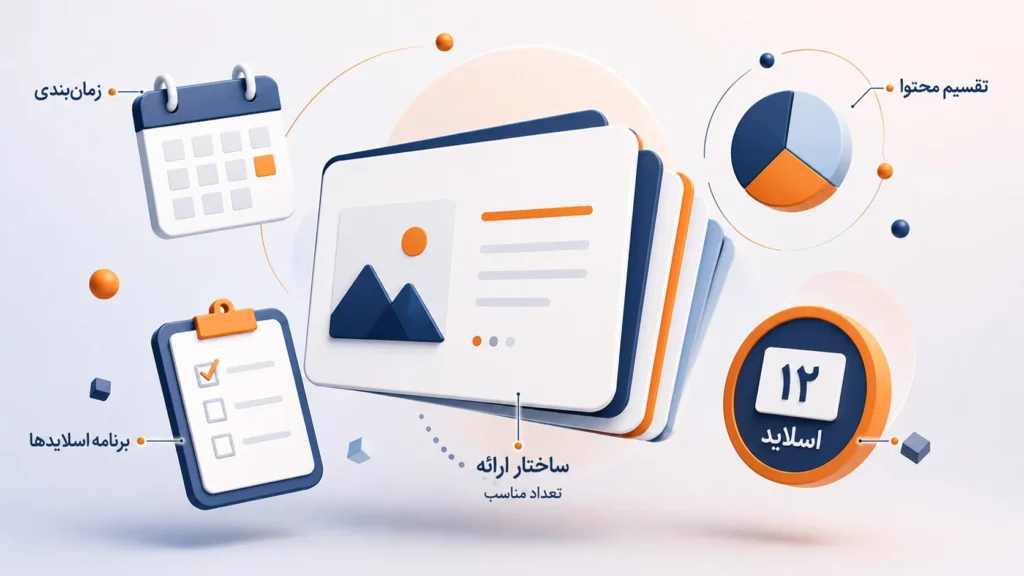
تعداد مناسب اسلایدها به زمان ارائه بستگی دارد. قرار دادن تعداد زیادی اسلاید در یک ارائه کوتاه باعث میشود مطالب با سرعت بالا و بدون توضیح کافی نمایش داده شوند.
بهعنوان یک قاعده تقریبی، برای هر یک تا دو دقیقه ارائه میتوان یک اسلاید در نظر گرفت. البته این نسبت قطعی نیست؛ زیرا بعضی اسلایدها فقط شامل یک تصویر هستند و بعضی دیگر به توضیح بیشتری نیاز دارند.
برای یک ارائه ۱۵ دقیقهای، معمولاً حدود ۱۰ تا ۱۵ اسلاید کافی است.
بهتر است ابتدا عنوان تمام اسلایدها را مشخص کنید و سپس محتوای هر بخش را بنویسید. این روش از اضافه شدن اسلایدهای غیرضروری جلوگیری میکند.
مرحله پنجم: یک قالب مناسب انتخاب کنید
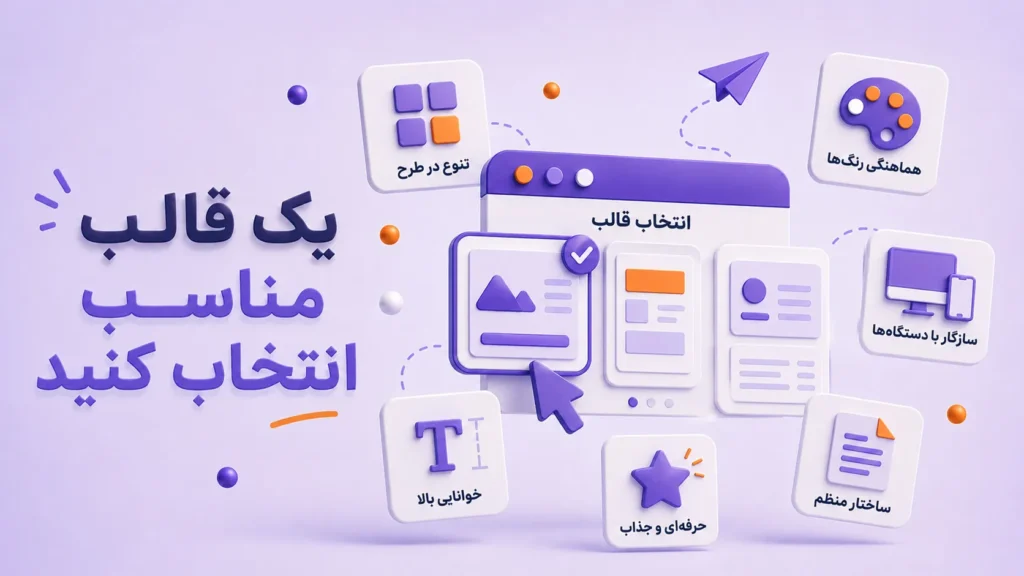
قالب پاورپوینت، ظاهر کلی اسلایدها را مشخص میکند. قالب شامل رنگها، فونتها، پسزمینه، جایگاه عنوانها، شکلها و عناصر گرافیکی است.
برای انتخاب قالب مناسب، به موارد زیر توجه کنید:
- موضوع ارائه
- سن و سطح مخاطبان
- رسمی یا غیررسمی بودن ارائه
- محیط نمایش
- میزان محتوای متنی و تصویری
برای موضوعات علمی، دانشگاهی و پژوهشی، قالبهای ساده و مینیمال معمولاً انتخاب مناسبتری هستند. برای موضوعات آموزشی کودکان یا ارائههای خلاقانه میتوان از رنگها و عناصر بصری بیشتری استفاده کرد.
استفاده از یک قالب آماده استاندارد میتواند زمان طراحی را کاهش دهد و هماهنگی میان اسلایدها را حفظ کند. بااینحال، قالب انتخابشده باید متناسب با موضوع باشد و فضای کافی برای نمایش محتوا داشته باشد.
مرحله ششم: اندازه اسلایدها را تنظیم کنید
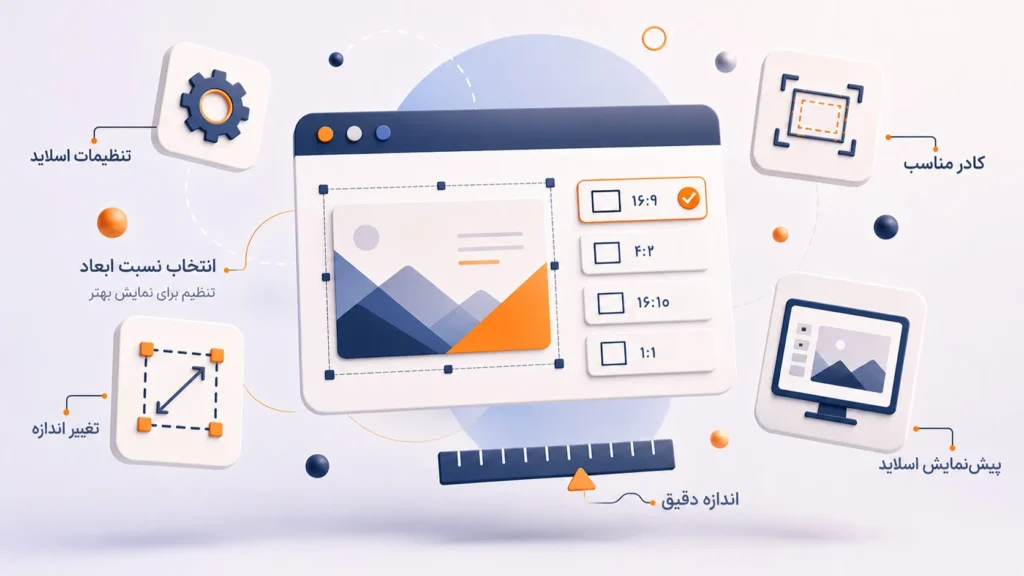
در نسخههای جدید پاورپوینت، نسبت تصویر عریض یا Widescreen با ابعاد 16:9 متداول است. این اندازه برای نمایش در لپتاپ، ویدئوپروژکتور و صفحهنمایشهای جدید مناسبتر است.
برای تنظیم اندازه اسلاید:
- وارد زبانه Design شوید.
- گزینه Slide Size را انتخاب کنید.
- روی Widescreen 16:9 کلیک کنید.
در برخی پروژهها ممکن است نسبت 4:3 موردنیاز باشد. پیش از طراحی، درباره نوع صفحهنمایش یا ویدئوپروژکتور محل ارائه اطمینان حاصل کنید؛ زیرا تغییر اندازه اسلاید پس از تکمیل طراحی ممکن است جایگاه عناصر را بههم بزند.
مرحله هفتم: از Slide Master استفاده کنید
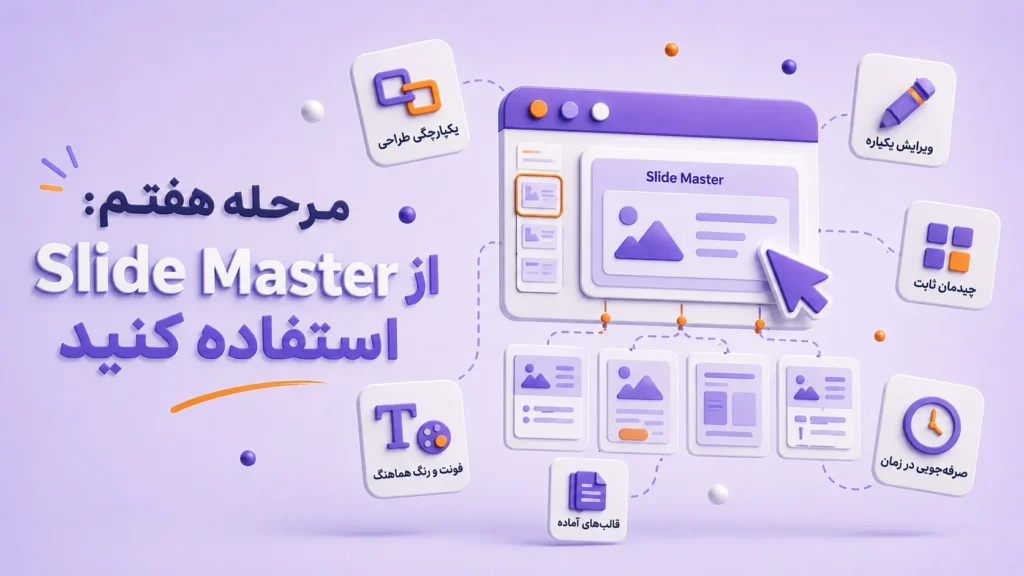
یکی از مهمترین ابزارهای ساخت پاورپوینت حرفهای، قابلیت Slide Master است. با استفاده از این بخش میتوان ظاهر کلی تمام اسلایدها را بهصورت یکپارچه مدیریت کرد.
برای ورود به Slide Master:
- وارد زبانه View شوید.
- گزینه Slide Master را انتخاب کنید.
- فونت، رنگ، لوگو، شماره صفحه و جایگاه عنوانها را تنظیم کنید.
- پس از پایان تنظیمات، گزینه Close Master View را بزنید.
مزیت Slide Master این است که تغییرات طراحی بهصورت همزمان روی اسلایدهای مرتبط اعمال میشوند. در نتیجه، نیازی نیست فونت یا جایگاه عناصر را در هر اسلاید بهصورت جداگانه تغییر دهید.
مرحله هشتم: اصول انتخاب رنگ در پاورپوینت

رنگها تأثیر زیادی بر زیبایی، خوانایی و حس کلی ارائه دارند. استفاده از رنگهای متعدد و ناهماهنگ یکی از رایجترین اشتباهات در طراحی پاورپوینت است.
برای داشتن یک ترکیب رنگ حرفهای:
- از دو یا سه رنگ اصلی استفاده کنید.
- رنگ پسزمینه و متن باید کنتراست کافی داشته باشند.
- از رنگهای بسیار روشن برای متن اصلی استفاده نکنید.
- رنگهای تأکیدی را فقط برای نکات مهم بهکار ببرید.
- در تمام اسلایدها از ترکیب رنگ یکسان استفاده کنید.
برای مثال، میتوان از یک رنگ اصلی، یک رنگ مکمل و یک رنگ خنثی استفاده کرد. رنگهای سفید، مشکی، خاکستری و سرمهای معمولاً برای ارائههای رسمی مناسباند.
کدام پسزمینه مناسبتر است؛ روشن یا تیره؟
پسزمینه روشن با متن تیره برای محیطهای پرنور و محتوای آموزشی مناسب است. پسزمینه تیره با متن روشن میتواند برای سالنهای کمنور جلوه مناسبی ایجاد کند.
در هر دو حالت، خوانایی متن باید اولویت اصلی باشد.
مرحله نهم: فونت مناسب انتخاب کنید

فونت مناسب باید روی صفحهنمایش بزرگ خوانا باشد. استفاده از فونتهای تزئینی یا بسیار نازک ممکن است ظاهر اسلاید را جذاب کند، اما خواندن متن را دشوار میسازد.
در انتخاب فونت به نکات زیر توجه کنید:
- حداکثر از دو خانواده فونت استفاده کنید.
- فونت عنوان و متن میتواند متفاوت اما هماهنگ باشد.
- اندازه عنوان باید از متن اصلی بزرگتر باشد.
- از فونتهای استاندارد و خوانا استفاده کنید.
- فاصله خطوط و پاراگرافها را تنظیم کنید.
اندازه مناسب فونت به نوع فونت و شرایط نمایش بستگی دارد، اما معمولاً میتوان از محدودههای زیر استفاده کرد:
- عنوان اصلی: ۳۲ تا ۴۴ پوینت
- عنوان اسلاید: ۲۸ تا ۳۶ پوینت
- متن اصلی: ۲۰ تا ۲۸ پوینت
- توضیحات فرعی: حداقل ۱۶ تا ۱۸ پوینت
در ارائه حضوری، بهتر است متن اسلاید از فاصله چندمتری قابلخواندن باشد.
مرحله دهم: متن اسلایدها را خلاصه کنید

پاورپوینت جایگزین کتاب، مقاله یا جزوه نیست. اسلاید باید خلاصهای از مهمترین مطالب را نمایش دهد و توضیحات تکمیلی توسط ارائهدهنده بیان شوند.
برای کاهش حجم متن:
- جملات طولانی را به عبارتهای کوتاه تبدیل کنید.
- از کلیدواژهها استفاده کنید.
- هر اسلاید را به یک پیام اصلی اختصاص دهید.
- توضیحات اضافی را در بخش یادداشت سخنران قرار دهید.
- از قرار دادن پاراگرافهای طولانی خودداری کنید.
قانون پیشنهادی برای متن اسلاید
هر اسلاید بهتر است شامل یک عنوان مشخص و چند نکته کوتاه باشد. تعداد خطوط باید بهاندازهای باشد که مخاطب بتواند در چند ثانیه محتوای اسلاید را مرور کند.
بهجای نوشتن این جمله:
«استفاده از تصاویر در ارائه باعث میشود مخاطبان مطالب را بهتر درک کنند و اطلاعات برای مدت طولانیتری در ذهن آنها باقی بماند.»
میتوان نوشت:
مزایای استفاده از تصویر:
- درک سریعتر محتوا
- افزایش توجه مخاطب
- ماندگاری بیشتر اطلاعات
مرحله یازدهم: از تصاویر باکیفیت استفاده کنید
تصاویر مناسب میتوانند مفهوم را سریعتر از متن منتقل کنند. بااینحال، استفاده از تصاویر بیکیفیت، نامرتبط یا کشیدهشده باعث کاهش اعتبار ارائه میشود.
هنگام استفاده از تصویر:
- تصاویر با وضوح مناسب انتخاب کنید.
- نسبت طول و عرض تصویر را حفظ کنید.
- از تصاویر مرتبط با موضوع استفاده کنید.
- تصویر را بیش از حد بزرگ نکنید.
- از قرار دادن چند تصویر شلوغ در یک اسلاید خودداری کنید.
- در صورت نیاز، منبع تصویر را ذکر کنید.
برای تغییر اندازه تصویر بدون بههم خوردن تناسب، بهتر است از دستگیرههای گوشه تصویر استفاده شود.
همچنین میتوانید از ابزار Crop برای برش بخشهای اضافی تصویر استفاده کنید.
مرحله دوازدهم: از آیکونها و شکلها استفاده کنید

آیکونها و شکلهای ساده میتوانند جایگزین مناسبی برای متنهای طولانی باشند. پاورپوینت مجموعهای از Shapes و Icons را در اختیار کاربران قرار میدهد.
از آیکونها میتوان برای نمایش موضوعاتی مانند موارد زیر استفاده کرد:
- هدف
- زمان
- هزینه
- مزایا
- معایب
- مراحل انجام کار
- نتیجهگیری
- هشدارها
برای حفظ ظاهر حرفهای، آیکونهای استفادهشده باید سبک گرافیکی یکسانی داشته باشند. برای مثال، ترکیب آیکونهای سهبعدی، خطی و رنگی در یک اسلاید معمولاً نتیجه مناسبی ایجاد نمیکند.
مرحله سیزدهم: نمودارها و دادهها را ساده نمایش دهید

برای نمایش آمار، مقایسه و روند تغییرات، نمودارها از جدولهای پیچیده مؤثرتر هستند. بااینحال، نمودار باید ساده و قابلفهم باشد.
انواع متداول نمودار در پاورپوینت عبارتاند از:
- ستونی: مناسب برای مقایسه مقادیر
- خطی: کاربردی برای نمایش تغییرات در طول زمان
- دایرهای: مناسب برای نشاندادن سهم هر جزء از کل
- میلهای: قابل استفاده برای مقایسه چند گروه
- پراکندگی: مفید برای بررسی ارتباط میان متغیرها
هنگام طراحی نمودار:
- عنوان مشخصی برای نمودار بنویسید.
- دادههای غیرضروری را حذف کنید.
- از رنگهای محدود استفاده کنید.
- مهمترین بخش داده را برجسته کنید.
- واحد اندازهگیری را مشخص کنید.
- از نمودارهای سهبعدی پیچیده استفاده نکنید.
هدف نمودار، سادهتر کردن دادهها است؛ نه پیچیدهتر کردن آنها.
مرحله چهاردهم: چیدمان عناصر را تنظیم کنید

چیدمان مناسب باعث میشود اسلاید منظم و حرفهای به نظر برسد. عناصر نباید بهصورت تصادفی در نقاط مختلف اسلاید قرار گیرند.
برای تنظیم دقیق جایگاه عناصر میتوانید از ابزارهای زیر استفاده کنید:
- Align برای همتراز کردن عناصر
- Distribute برای ایجاد فاصله یکسان
- Guides برای مشخص کردن خطوط راهنما
- Gridlines برای تنظیم دقیق موقعیت
- Group برای گروهبندی چند عنصر
وجود فضای خالی در اسلاید ضروری است. نیازی نیست تمام قسمتهای اسلاید با متن، تصویر یا شکل پر شوند. فضای خالی به مخاطب کمک میکند بخشهای اصلی را بهتر تشخیص دهد.
مرحله پانزدهم: سلسلهمراتب بصری ایجاد کنید
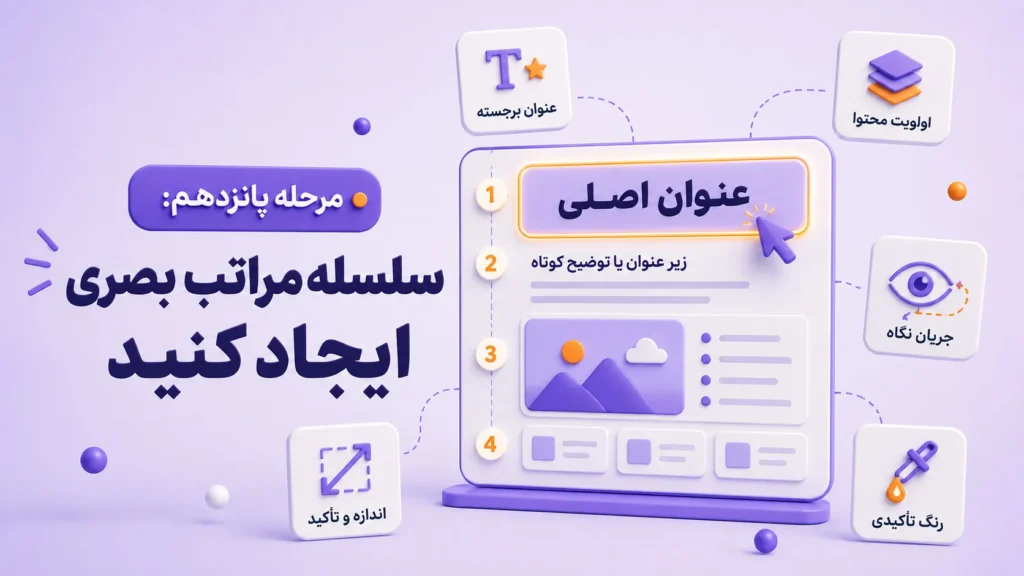
سلسلهمراتب بصری مشخص میکند مخاطب ابتدا کدام بخش را ببیند و سپس به کدام قسمت توجه کند.
برای ایجاد سلسلهمراتب مناسب:
- عنوان را بزرگتر نمایش دهید.
- نکات اصلی را برجسته کنید.
- اطلاعات فرعی را کوچکتر قرار دهید.
- از رنگ تأکیدی برای مهمترین داده استفاده کنید.
- عناصر مرتبط را نزدیک یکدیگر قرار دهید.
تمام اطلاعات اسلاید نباید وزن بصری یکسانی داشته باشند. در هر اسلاید باید مشخص باشد که پیام اصلی چیست.
مرحله شانزدهم: از انیمیشنها بهصورت محدود استفاده کنید
انیمیشنها برای نمایش مرحلهای محتوا، جلب توجه یا توضیح فرایندها مفید هستند. بااینحال، استفاده بیش از حد از آنها باعث حواسپرتی مخاطب میشود.
انیمیشنهای ساده مانند موارد زیر معمولاً برای ارائههای رسمی مناسبتر هستند:
- Appear
- Fade
- Wipe
از ترکیب تعداد زیادی افکت مختلف خودداری کنید. بهتر است در تمام ارائه از یک یا دو نوع انیمیشن ثابت استفاده شود.
تنظیم ترتیب انیمیشنها
از بخش Animation Pane میتوانید:
- ترتیب اجرای افکتها را تغییر دهید.
- زمان شروع را تعیین کنید.
- مدت اجرای انیمیشن را تنظیم کنید.
- افکتهای غیرضروری را حذف کنید.
انیمیشن باید به درک محتوا کمک کند. اگر حذف یک انیمیشن تأثیری بر انتقال پیام ندارد، احتمالاً استفاده از آن ضروری نیست.
مرحله هفدهم: ترنزیشن اسلایدها را تنظیم کنید

Transition افکتی است که هنگام حرکت از یک اسلاید به اسلاید دیگر نمایش داده میشود.
برای ارائههای دانشگاهی و رسمی، افکتهای ساده مانند Fade مناسبتر هستند. استفاده از ترنزیشنهای نمایشی و متنوع ممکن است تمرکز مخاطب را از محتوای اصلی دور کند.
بهتر است یک ترنزیشن ثابت برای تمام اسلایدها انتخاب شود. همچنین مدت اجرای آن نباید بیش از حد طولانی باشد.
مرحله هجدهم: ویدئو و فایل صوتی اضافه کنید
در صورت ارتباط مستقیم با موضوع، میتوان از ویدئو یا فایل صوتی در ارائه استفاده کرد. برای مثال، در ارائههای آموزشی میتوان یک آزمایش، فرایند علمی یا نمونه عملی را با ویدئو نمایش داد.
برای افزودن ویدئو:
- وارد زبانه Insert شوید.
- گزینه Video را انتخاب کنید.
- فایل ویدئویی موردنظر را وارد کنید.
- نحوه شروع پخش را تنظیم کنید.
پیش از ارائه، حتماً پخش ویدئو و صدا را روی همان دستگاهی که قرار است استفاده شود آزمایش کنید. همچنین بهتر است فایلهای جانبی در همان پوشه پاورپوینت نگهداری شوند.
مرحله نوزدهم: برای ارائه یادداشت بنویسید

بخش Notes در پاورپوینت برای ثبت توضیحاتی است که ارائهدهنده باید هنگام نمایش هر اسلاید بیان کند.
در این بخش میتوانید موارد زیر را بنویسید:
- توضیحات تکمیلی
- مثالها
- آمار و جزئیات
- زمان تقریبی هر اسلاید
- نکاتی که نباید فراموش شوند
- پاسخ احتمالی به پرسشهای مخاطبان
استفاده از یادداشت باعث میشود متن زیادی در اسلایدها قرار نگیرد و ارائهدهنده نیز ساختار صحبت خود را حفظ کند.
مرحله بیستم: اسلاید اول را حرفهای طراحی کنید
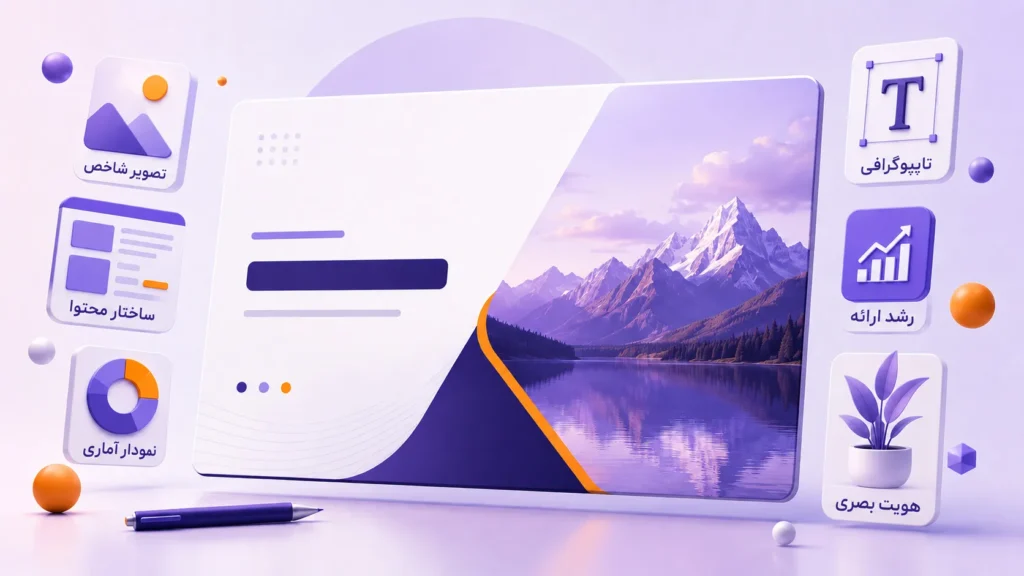
اسلاید اول نخستین تصویری است که مخاطب مشاهده میکند و نقش مهمی در شکلگیری برداشت اولیه دارد.
اسلاید عنوان معمولاً شامل موارد زیر است:
- عنوان ارائه
- زیرعنوان، در صورت نیاز
- ارائهدهنده
- نام درس یا استاد
- دانشگاه یا مدرسه
- تاریخ ارائه
اسلاید اول باید ساده باشد. از قرار دادن توضیحات طولانی، چند تصویر نامرتبط یا اطلاعات اضافی در آن خودداری کنید.
مرحله بیستویکم: فهرست مطالب ایجاد کنید
در ارائههای طولانی، وجود فهرست مطالب به مخاطب کمک میکند ساختار کلی ارائه را درک کند.
فهرست مطالب میتواند شامل سه تا شش بخش اصلی باشد. برای مثال:
- مقدمه
- تعریف موضوع
- روش بررسی
- یافتهها
- نتیجهگیری
- منابع
در ارائههای کوتاه، فهرست مطالب الزامی نیست؛ اما در سمینارها، پروژههای دانشگاهی و دفاع پایاننامه کاربرد زیادی دارد.
مرحله بیستودوم: اسلاید جمعبندی طراحی کنید

در پایان ارائه، مهمترین مطالب را در یک اسلاید جمعبندی کنید. این اسلاید نباید شامل اطلاعات جدید باشد.
یک جمعبندی مناسب میتواند شامل موارد زیر باشد:
- مسئله اصلی
- مهمترین یافته
- نتیجه نهایی
- پیشنهاد یا اقدام بعدی
مخاطب باید با مشاهده اسلاید جمعبندی بتواند پیام اصلی ارائه را به یاد بیاورد.
مرحله بیستوسوم: منابع را ذکر کنید
در ارائههای علمی و دانشگاهی، ذکر منابع ضروری است. منابع میتوانند شامل کتاب، مقاله علمی، وبسایت معتبر، گزارش سازمانی، تصویر یا مجموعه داده باشند.
میتوانید منابع را در اسلاید پایانی یا در پایین اسلایدهای مرتبط درج کنید. شیوه ثبت منابع باید تا حد امکان یکسان و منظم باشد.
برای منابع اینترنتی، تنها نوشتن نام یک وبسایت کافی نیست. بهتر است عنوان مطلب، نام نویسنده یا سازمان، تاریخ انتشار و نشانی منبع ثبت شود.
مرحله بیستوچهارم: غلطهای املایی و نگارشی را بررسی کنید
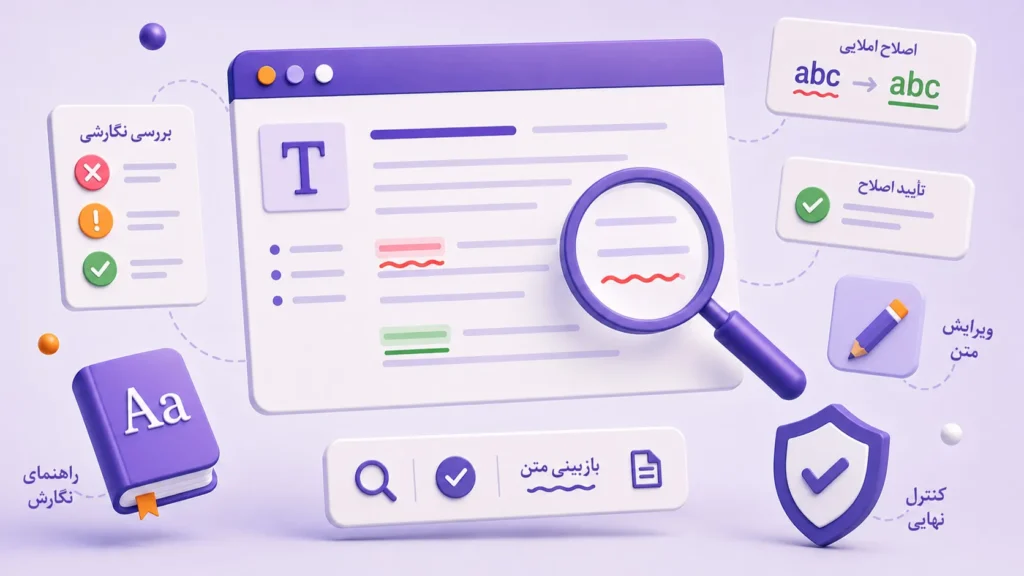
وجود غلط املایی، فاصلهگذاری نادرست یا علائم نگارشی اشتباه میتواند اعتبار یک ارائه علمی را کاهش دهد.
پس از تکمیل اسلایدها:
- متنها را چند بار مرور کنید.
- نیمفاصلهها را بررسی کنید.
- شکل نوشتن عنوانها را یکسان کنید.
- اعداد فارسی و انگلیسی را بهصورت هماهنگ بهکار ببرید.
- از شخص دیگری بخواهید فایل را بازبینی کند.
همچنین مطمئن شوید نامها، اصطلاحات تخصصی، تاریخها و اعداد بهدرستی نوشته شدهاند.
مرحله بیستوپنجم: ارائه را تمرین کنید
حتی بهترین پاورپوینت بدون ارائه مناسب تأثیر کافی نخواهد داشت. تمرین کردن باعث میشود زمانبندی، لحن و ترتیب توضیحات را بهتر مدیریت کنید.
در زمان تمرین:
- با صدای بلند صحبت کنید.
- زمان کل ارائه را اندازه بگیرید.
- برای هر اسلاید زمان تقریبی مشخص کنید.
- متن اسلاید را کلمهبهکلمه نخوانید.
- انتقال میان اسلایدها را تمرین کنید.
- برای پرسشهای احتمالی آماده شوید.
پاورپوینت باید نقش ابزار کمکی داشته باشد. مخاطب باید به توضیحات ارائهدهنده توجه کند، نه اینکه تمام زمان را صرف خواندن اسلایدها کند.
مرحله بیستوششم: فایل پاورپوینت را بهینهسازی کنید
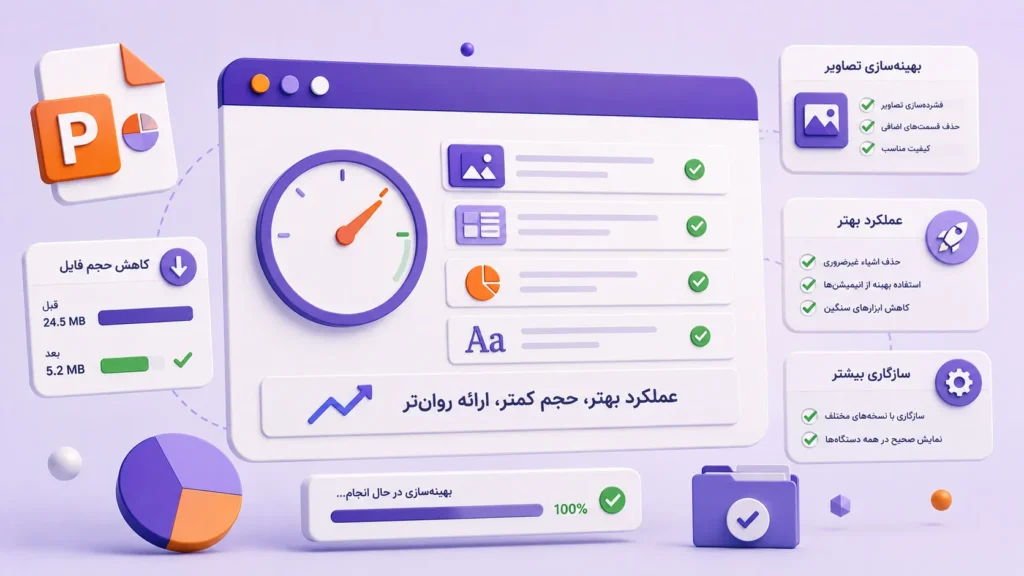
وجود تصاویر، ویدئوها و فایلهای صوتی ممکن است حجم پاورپوینت را افزایش دهد. فایلهای بسیار حجیم دیر باز میشوند و انتقال آنها دشوار است.
برای کاهش حجم فایل:
- تصاویر را فشرده کنید.
- ویدئوهای غیرضروری را حذف کنید.
- تصاویر بسیار بزرگ را پیش از وارد کردن کاهش اندازه دهید.
- فونتهای غیرضروری را در فایل ذخیره نکنید.
- نسخه نهایی را با نام جداگانه ذخیره کنید.
برای فشردهسازی تصاویر، تصویر را انتخاب کرده و از بخش Picture Format گزینه Compress Pictures را بررسی کنید.
مرحله بیستوهفتم: از فایل خروجی تهیه کنید
برای جلوگیری از مشکلات احتمالی، بهتر است ارائه را در چند فرمت ذخیره کنید.
فرمت PPTX
فرمت اصلی و قابلویرایش پاورپوینت است. این فایل برای اجرای کامل انیمیشنها، ویدئوها و ترنزیشنها مناسب است.
فرمت PDF
نسخه PDF برای ارسال، چاپ یا مشاهده در دستگاههایی که پاورپوینت ندارند مناسب است. البته انیمیشنها و ویدئوها در PDF اجرا نمیشوند.
خروجی ویدئویی
در صورت نیاز میتوانید اسلایدها را به ویدئو تبدیل کنید. این روش برای ارائههای غیرحضوری، محتوای آموزشی و انتشار در شبکههای اجتماعی کاربرد دارد.
همیشه نسخه اصلی PPTX و یک نسخه PDF را همراه داشته باشید.
مرحله بیستوهشتم: فایل را پیش از ارائه آزمایش کنید

پیش از روز ارائه، فایل را روی دستگاه مقصد آزمایش کنید. تفاوت نسخه نرمافزار، فونتها، اندازه صفحه یا تنظیمات سیستم ممکن است ظاهر اسلایدها را تغییر دهد.
موارد زیر را بررسی کنید:
- نمایش صحیح فونتها
- پخش ویدئو و صدا
- عملکرد انیمیشنها
- ترتیب اسلایدها
- کیفیت تصاویر
- اتصال لپتاپ به ویدئوپروژکتور
- نمایش صحیح متنهای فارسی
- وجود نسخه پشتیبان
بهتر است فایل را روی حافظه جانبی، فضای ابری و تلفن همراه ذخیره کنید تا در صورت بروز مشکل، نسخه دیگری در دسترس باشد.
اشتباهات رایج در ساخت پاورپوینت
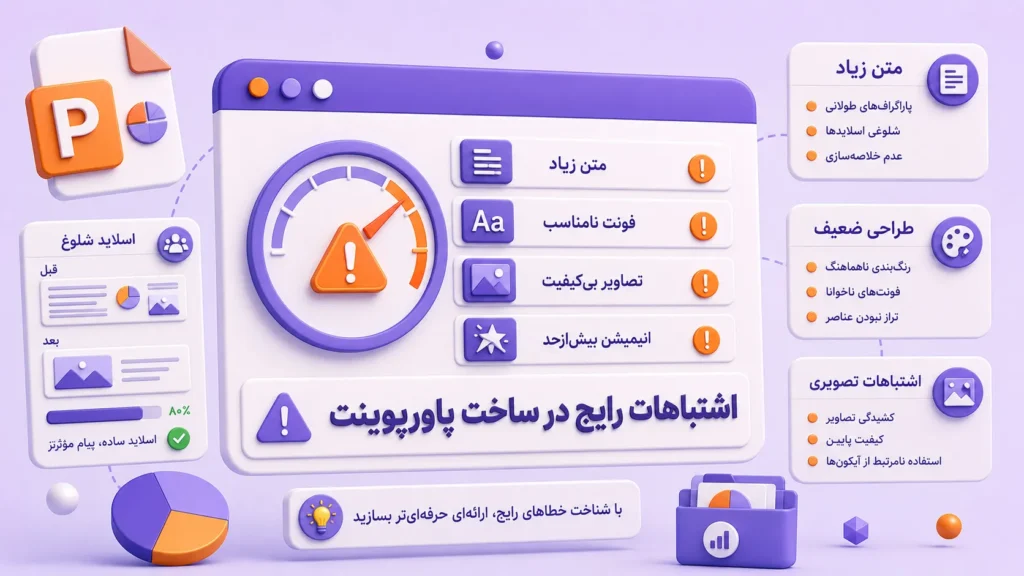
۱. قرار دادن متن زیاد
اسلایدهای پرمتن باعث میشوند مخاطب بهجای گوش دادن به ارائهدهنده، مشغول خواندن شود.
۲. استفاده از فونت کوچک
متنی که روی لپتاپ خوانا است، ممکن است روی پرده نمایش از فاصله دور قابلخواندن نباشد.
۳. استفاده از رنگهای متعدد
تعداد زیاد رنگها باعث ایجاد بینظمی بصری میشود.
۴. استفاده بیش از حد از انیمیشن
انیمیشنهای متعدد تمرکز مخاطب را کاهش میدهند و ظاهر ارائه را غیرحرفهای میکنند.
۵. استفاده از تصاویر بیکیفیت
تصاویر تار، کشیدهشده یا دارای واترمارک میتوانند کیفیت کلی ارائه را کاهش دهند.
۶. ناهماهنگی اسلایدها
تغییر مداوم فونت، رنگ و چیدمان باعث میشود اسلایدها متعلق به یک مجموعه واحد به نظر نرسند.
۷. خواندن مستقیم متن اسلاید
ارائهدهنده باید مطالب را توضیح دهد، نه اینکه صرفاً متن نمایشدادهشده را بخواند.
۸. نداشتن نسخه پشتیبان
مشکلات فنی ممکن است در هر زمانی رخ دهند. نگهداری فایل در چند محل ضروری است.
چک لیست ساخت پاورپوینت حرفهای

پیش از ارائه، موارد زیر را بررسی کنید:
- هدف ارائه مشخص است.
- محتوای اسلایدها ساختار منطقی دارد.
- هر اسلاید یک پیام اصلی دارد.
- متنها کوتاه و خوانا هستند.
- فونتها در تمام اسلایدها هماهنگاند.
- ترکیب رنگها محدود و استاندارد است.
- تصاویر کیفیت کافی دارند.
- نمودارها ساده و قابلفهم هستند.
- انیمیشنها محدود و هدفمند هستند.
- غلط املایی یا نگارشی وجود ندارد.
- منابع بهدرستی ثبت شدهاند.
- زمان ارائه تمرین شده است.
- فایل روی دستگاه مقصد آزمایش شده است.
- نسخه PPTX و PDF آماده است.
- یک نسخه پشتیبان از فایل وجود دارد.
سؤالات متداول درباره ساخت پاورپوینت حرفهای
برای یک ارائه ۱۰ دقیقهای چند اسلاید مناسب است؟
تعداد دقیق اسلایدها به نوع محتوا بستگی دارد، اما معمولاً ۷ تا ۱۰ اسلاید برای یک ارائه ۱۰ دقیقهای مناسب است. اسلایدهای تصویری ممکن است زمان کمتری نیاز داشته باشند، درحالیکه نمودارها و مطالب تخصصی به توضیح بیشتری احتیاج دارند.
بهترین اندازه فونت برای پاورپوینت چیست؟
برای متن اصلی معمولاً اندازه ۲۰ تا ۲۸ پوینت مناسب است. عنوانها باید بزرگتر باشند. نوع فونت، اندازه سالن و فاصله مخاطب نیز باید در نظر گرفته شوند.
آیا استفاده از قالب آماده مناسب است؟
بله. قالب آماده استاندارد میتواند زمان طراحی را کاهش دهد و هماهنگی بصری اسلایدها را حفظ کند. قالب باید متناسب با موضوع، خوانا و قابلویرایش باشد.
در هر اسلاید چقدر متن بنویسیم؟
مقدار متن باید بهاندازهای باشد که مخاطب بتواند در چند ثانیه آن را مرور کند. بهتر است بهجای پاراگراف، از کلیدواژهها و عبارتهای کوتاه استفاده شود.
برای ارائه دانشگاهی از چه رنگهایی استفاده کنیم؟
رنگهای خنثی و رسمی مانند سفید، خاکستری، سرمهای و مشکی معمولاً انتخابهای مناسبی هستند. میتوان از یک رنگ مکمل برای تأکید بر نکات مهم استفاده کرد.
چگونه حجم فایل پاورپوینت را کاهش دهیم؟
فشردهسازی تصاویر، کاهش اندازه ویدئوها، حذف فایلهای غیرضروری و استفاده از تصاویر با ابعاد مناسب میتواند حجم فایل را کاهش دهد.
آیا پاورپوینت باید فهرست مطالب داشته باشد؟
برای ارائههای کوتاه الزامی نیست، اما در سمینارها، پروژههای دانشگاهی، تحقیقات و دفاع پایاننامه، فهرست مطالب به درک ساختار ارائه کمک میکند.
جمعبندی
ساخت پاورپوینت حرفهای فقط به انتخاب یک قالب زیبا محدود نمیشود. یک ارائه استاندارد باید محتوایی هدفمند، ساختاری منطقی، طراحی بصری هماهنگ، متنهایی کوتاه و خوانا، تصاویری باکیفیت و نمودارهایی قابلفهم داشته باشد.
برای دستیابی به چنین نتیجهای، لازم است تمام مراحل طراحی ارائه بهدرستی شناخته و اجرا شوند. در آموزش ساخت پاورپوینت حرفه ای از صفر تا صد ، این فرایند از تعیین هدف و شناخت مخاطب آغاز میشود و با طراحی اسلایدها، تمرین ارائه، بررسی فنی فایل و تهیه نسخه پشتیبان به پایان میرسد.
دانشآموزان و دانشجویان با رعایت اصول مطرحشده در این آموزش میتوانند ارائههایی منظمتر، جذابتر و مؤثرتر تهیه کنند. همچنین، استفاده از قالبهای آماده و حرفهای میتواند زمان طراحی را کاهش دهد و کیفیت بصری ارائه را به میزان چشمگیری افزایش دهد.
برای شروع سریعتر، میتوانید از بخش دانلود قالب پاورپوینت، قالبی متناسب با موضوع ارائه خود انتخاب کنید و سپس متنها، تصاویر و رنگهای آن را براساس نیازتان شخصیسازی کنید.




[…] و ساخت یک ارائه استاندارد، پیشنهاد میکنیم مقاله آموزش ساخت پاورپوینت حرفه ای از صفر تا صد را نیز مطالعه […]